
双硬盘双系统-Ubuntu 24.02安装实践
双硬盘双系统-Ubuntu 24.02安装实践
提示
我们的目标:安装Ubuntu 并且完全不影响原有的Win11系统
为了实现完全不影响原有Windows系统这个目标,我们需要注意,不要双系统共用uefi引导分区,而是采用如下结构:
磁盘0 : windows引导分区、windows系统分区
磁盘1 : ubuntu引导分区、ubuntu系统分区
1.划分磁盘空间
你可以使用Windows磁盘管理工具亦或者DiskGenius来在要安装Ubuntu的磁盘上划出一个空闲空间(未分配空间)
我用来安装Ubuntu的磁盘总共是1Tb,安排为800G为Windows下的数据存储盘,剩下150G为Ubuntu的空间。

2. 构建Ubuntu安装盘
准备一个8G以上(因为Ubuntu24的系统镜像大约6Gb)的U盘,下载如下工具对U盘进行格式化:Ventoy
格式化后一般无脑下一步就可以了,没有什么选项可以选择。
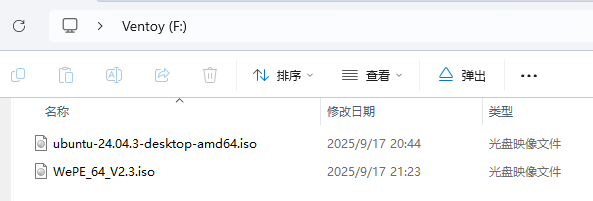
然后将下载的Ubuntu镜像拖动到U盘里。Ubuntu镜像一般推荐在国内的镜像源下载:Ubuntu22.04.3|清华大学开源软件镜像站
虽然大概率没有问题,但也推荐在U盘里放一个Win PE的iso文件,防止出现意外。
3.安装Ubuntu
百度搜自己的电脑如何修改U盘启动,2025年了,其实大部分。品牌笔记本已经默认把U盘启动作为第一启动项了,可以直接插上U盘试一下能否看到Ventory的启动界面。
能看到如下界面,证明你已经成功启动了Ventory:
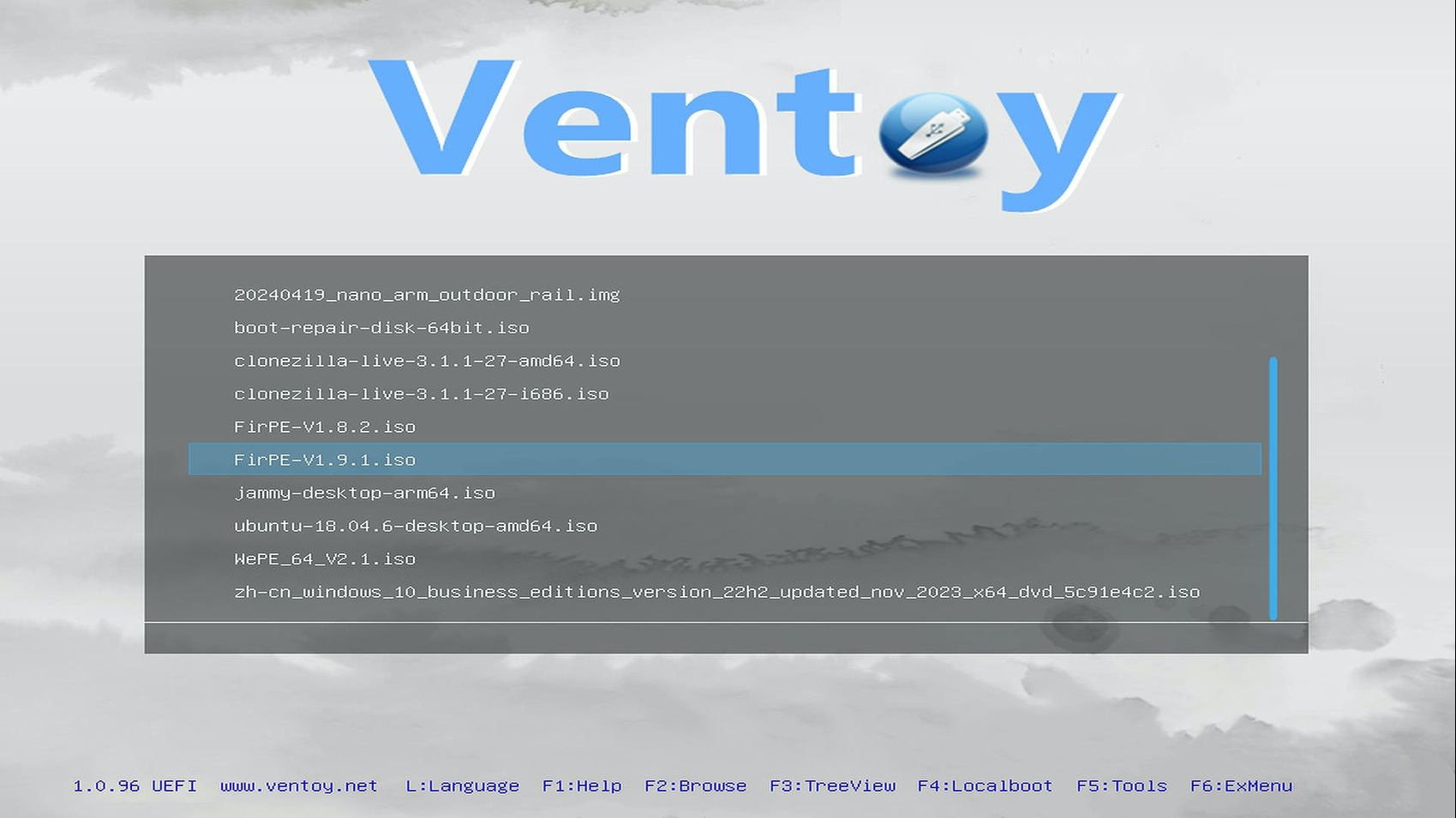
接下来通过键盘的上下键移动到含有Ubuntu关键字的项,回车即可。
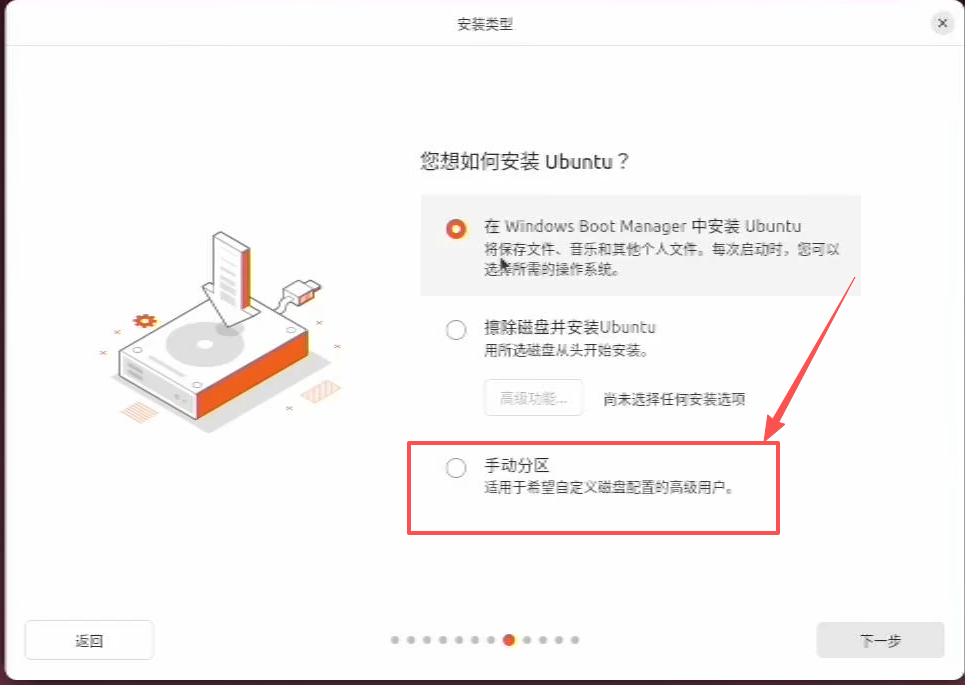
注意,在安装时,在以下界面一定要选择手动分区。
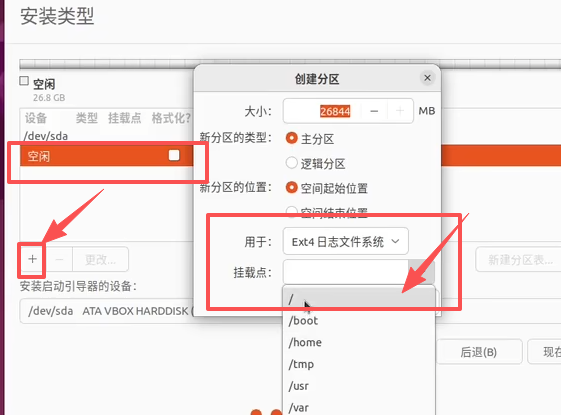
接下来在分区界面找到空闲空间,点击+,然后创建一个分区。
分区挂载点可以选择/,然后回车确认即可。后续的Linux各种分区,我们可以在安装系统之后再进行调整。
注意,点击确认之后,Ubuntu 24.02版本会自动创建一个大小为1.3G的/boot/efi分区,无需担心,这就是我们需要的双硬盘双系统启动分区。
提示
这一步创建EFI分区,在Ubuntu 24 中是自动的,与Ubuntu 22的表现不同,Ubuntu 22 需要手动创建。注意区别!
4.Enjoy
后续步骤没什么,一般情况下不会出问题,出问题了也可以去Ask Ubuntu上找到答案。
需要注意的是在安装完成后,拔掉U盘重启,然后去BIOS的启动项里,将安装Ubuntu的硬盘设为第一启动项。